Selasa, 14 Maret 2017

Cara Menginstall debian 7 pada virtual box

Debian adalah sistem operasi komputer yang tersusun dari paket-paket perangkat lunak yang dirilis sebagai perangkat lunak bebas dan terbuka dengan lisensi mayoritas GNU General Public License dan lisensi perangkat lunak bebas lainnya. dan baca selengkapnya disini.

1. pertama kita buat nama untuk debiannya dengan versi 32 bit
 2. lalu kita buat memmorinya 512MB seperti gambar di bawah
3. lalu create
 4.lalu kita pilih next utuk melanjutkannya
 5. lalu pilih next saja
 6. lalu kita atur memorinya 10GB

 7. lalu kita setting dan pilih storage dan masukan iso debiannya
 8. lalu masuk ke network adpter1: nat adapter2: internal network lalu ok
9. lalu pilih start, 
selesai untuk pengaturan di vurtualboxnya

cara menginstall debian7

pilih install untuk memulai menginstall
 ini adalah tahap pemilihan bahasa lalu kita pilih english
 pilih other karena tidak ada wilayah kita
 pilih asia karena indonesia wilayah asia
 pilih indonesia karena kita tinggal di indonesia
 lalu pilih united states
 lalu pilih american english seperti gambar dibawah
 tunggu dulu hingga selesai
 lalu pilih eth 1 karena yang terkoneksi ke client eth 1
 tunggu sampai selesai
 pilih continue
 lalu pilih seperti gambar dibawah
 lalu masukan ipnya 192.168.94.1/24
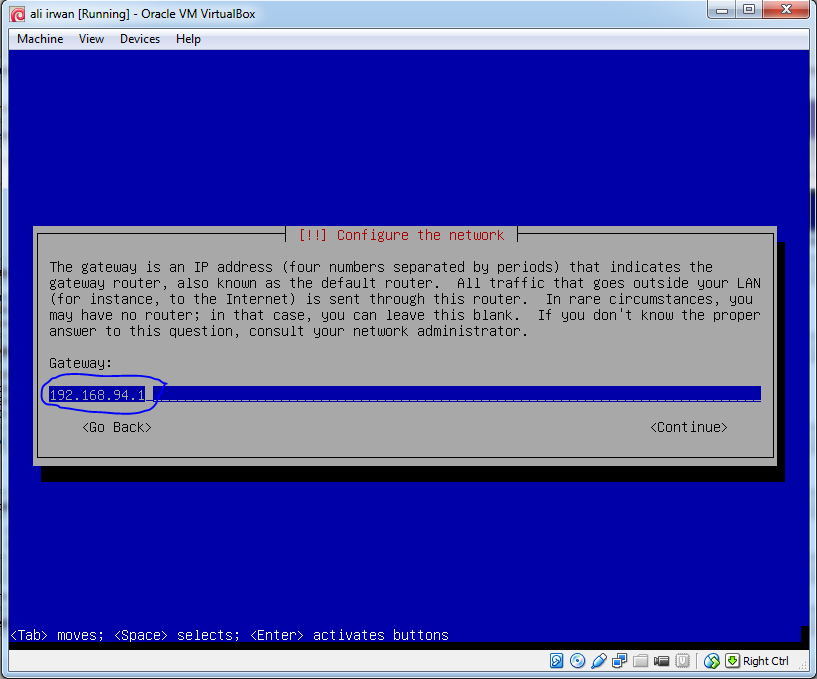
 masukan gatewaynya 192.168.94.1.
 lalu masukan lai 192.168.94.1
 tunggu sampai selesai
 masukan hostnamenya
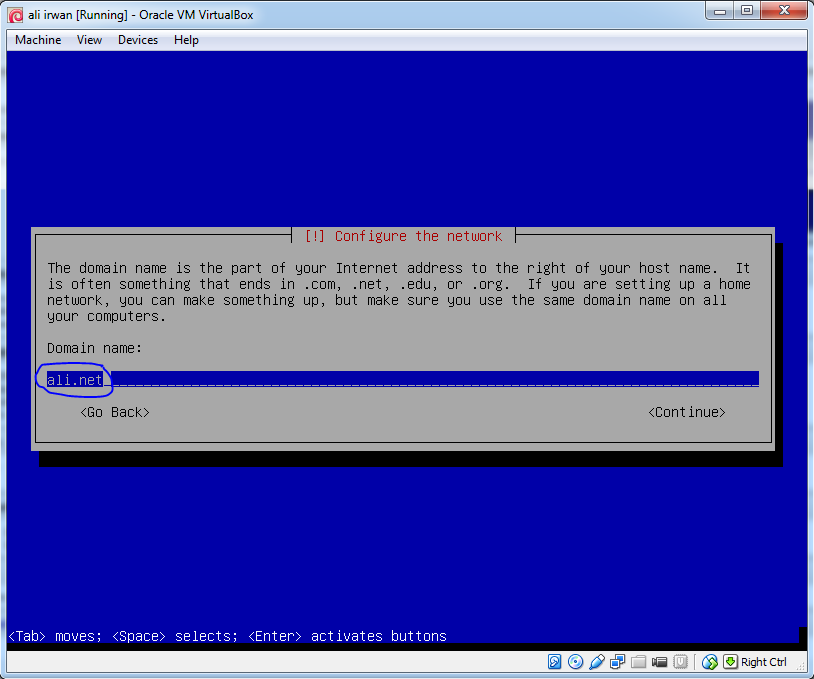
 masukan domainnya contoh: ali.net
bisa juga dengan saiful.net atau yg lain
 masukan paswordnya yang anda mudah ingat saja biar tidak lupa
 masukan lagi passwordnya yang sama kaya tadi
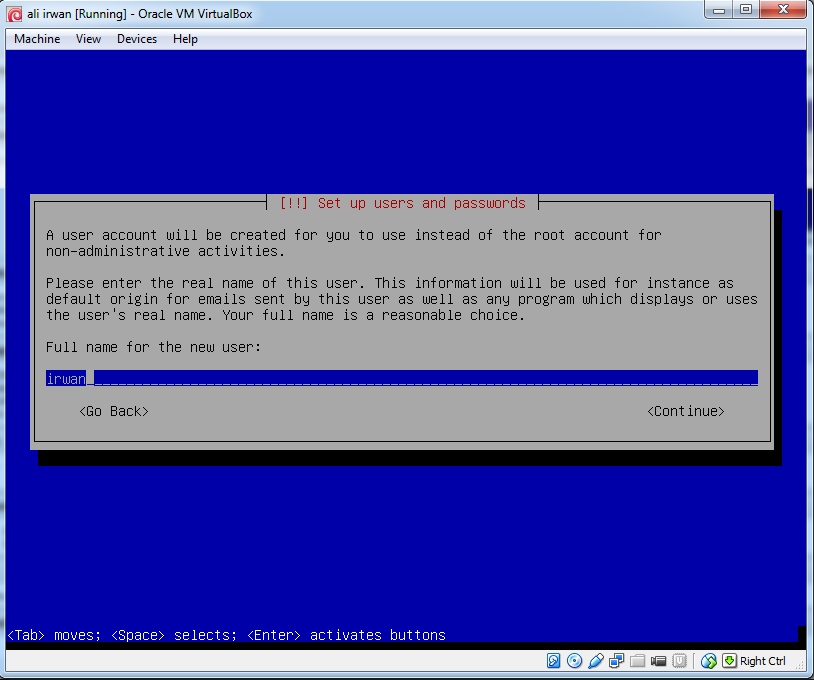
 full name for the new user isi user saja yang lain juga boleh
 ini diganti juga bisa tp sama kaya tadi lalu pilih contineu
 lalu masukan passwordnya
 masukan passwordnya yang sama
 lalu pilih waktu seperti gambaar dibawah
 ini kita pilih manual
 lalu pilih seperti gambar di bawah
 lalu pilih yes
 lalu pilih seperti gambar dibawah
 lalu pilih create.....
 lalu kita isi 1024MB lalu contineu
 pilih logical
 pilih bigining
 ext4 diganti
 ini kita pilih swep area
 lalu pilih done setting.....
 lalu pilih seperti gambar dibawah
 lalu create.......
 kita contineu aja
 pilih primary
 pilih done setting.....
 lalu pilih finish.......
 lalu pilih yes
 tunggu sampai selesai
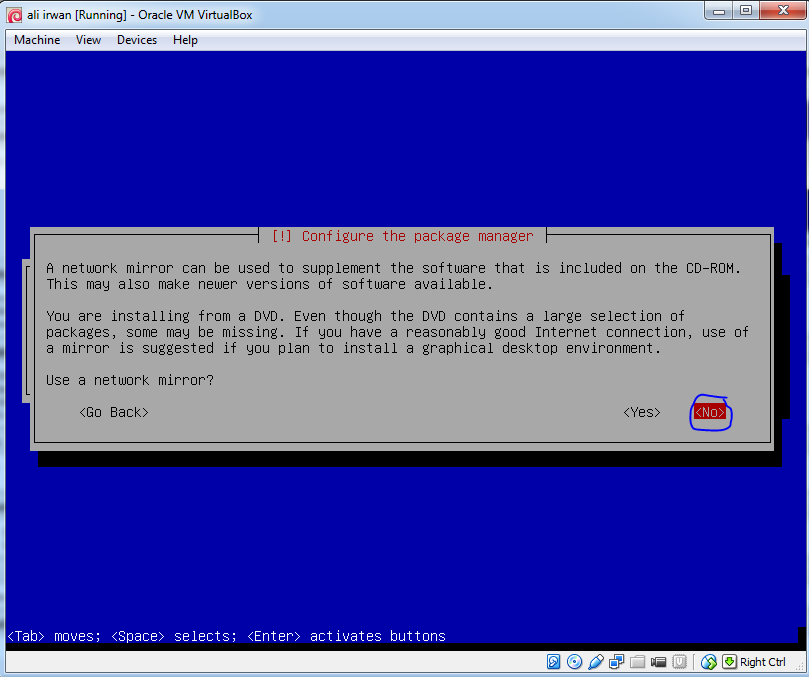
 lalu pilih no
 pilih no lagi
 tunggu sampai selesai
 pilih no aja
 lalu pilih standart system utilities
 pilih yes
 tunggu sampai selesai
 pilih contineu
 nah kita sudah selesai


selesai meng install debian7nya
Read More

Minggu, 08 Januari 2017

MIKROTIK


Sejarah Mikrotik 
·        Perusahaan di latvia yang bergerak dalam jaringan
·        Founder (1996) :Arnist Reikstin Dan John Trully
·        Lokasi : Riga,  Latvia  (Eropa Utara )
·        Singkatan Dari "Mikrotikls" Yang Berarti Jaringan Kecil
·        Motto :Routing The World
·        Memiliki  2 Jenis Produk 
            =>Router OS
            => RouterBoard


                    RouterOS Dan RouterBoard
·        RouterOS
1.       Perangkat Lunak Yang Digunakan Untuk Mengubah PC Biasa Menjadi Router
2.      Dibuat Dari Kernel Linux
3.      Diinstal Sebagai Sistem Operasi 
·         RouterBoard
1.      Hardware Jaringan Dari Mikrotik 
2.      Menggunakan RouterOS Sebagai Sistem Operasi 
                           Winbox
·        Aplikasi Proprietary Mikrotik Yang Bersifat Portable
·        Digunakan Untuk MengaksesRouterOS
·        Dapat Didapat Pada Mikrotik.Com Atau Router
·        Menggunakan Layer 2 Dan Layer 3
·        Cara Paling Mudah untuk Melakukan Konfigurasi
·        Versi terbaru Adalah Versi 3 
Router OS license

Level number
0 (Trial mode)
1 (Free Demo)
3 (WISP CPE)
4 (WISP)
5 (WISP)
6 (Controller)
Price
$45
$95
$250
Initial Config Support
-
-
-
15 days
30 days
30 days
Wireless AP
24h trial
-
-
yes
yes
yes
Wireless Client and Bridge
24h trial
-
yes
yes
yes
yes
RIP, OSPF, BGP protocols
24h trial
-
yes(*)
yes
yes
yes
Read More

Kamis, 05 Januari 2017

cara xampp dan wordpress server 2003

1.   Pertama kita klik start dan pilih my computer
2.Lalu klik w2k3    .  


3.Lalu Pilih XAMPP.
4.Lalu Klik Instal.
5.Lalu Tunggu Sampai Selesai .
6.Kemudian Klik Enter Sampai Muncul Angka 1 .Dan Keudian Isikan Angka 1.
7.Lalu Klik Start.
8.Lalu Buka Internet (e) Kemudian Tulis Localhost.
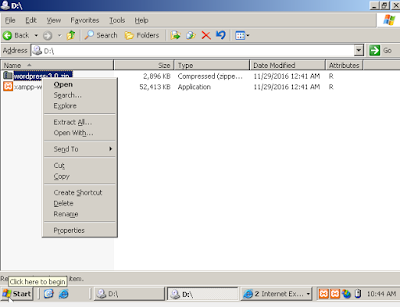
9.Lalu Klik Copy Wordpress Kelocal Disk (C),Xampp,Dan htdocs.
10.Lalu Klik Kanan Klik Extract all.
11.Lalu Pindah Ke Xampp,htdocs.
12.Lalu  Ke Internet Tulis Localhost/phpmyadmin.Kemudian Klik Database Lalu Creat New Database.
13..Lalu Tulis Localhost/wordpress.lalu Klik Create a configuration File  .
14.Lalu Klik Let's Go .
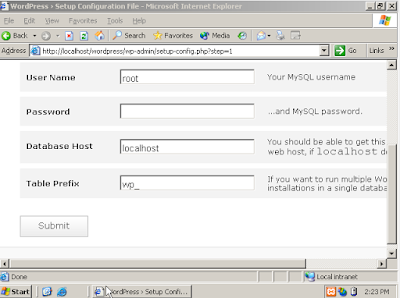
15.Lalu Isi Dengan Keinginan Kita ,Kemudian Klik Submit.
16.Kemudian Klik Run The Install.


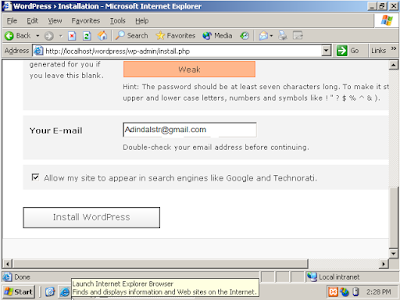
17.Isikan Dengan Keinginan Kita ,Kemudian Klik  Instal Wordpress.
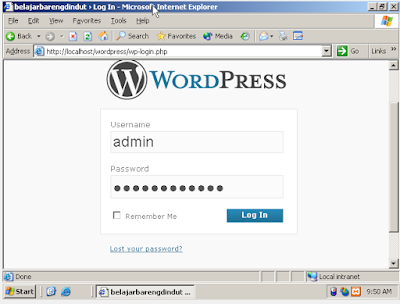
18.Kemudian Klik Log In.
19. lalu isi user name dengan password, setelah itu login.
20.Kemudian Klik Yes.
21.Selesai.
22.Lalu Wikrama.net/Wordpress.

23.Lalu Cek Dari Client
24.lalu cek ip di start , control panel, network conection dan local area network klik kanan status , support , detalis.

Read More